¶ 容器数据卷
什么是容器数据卷
将应用 和环境打包成一个镜像!
如果数据都在容器中,容器一删除数据就会丢失。需求:数据持久化
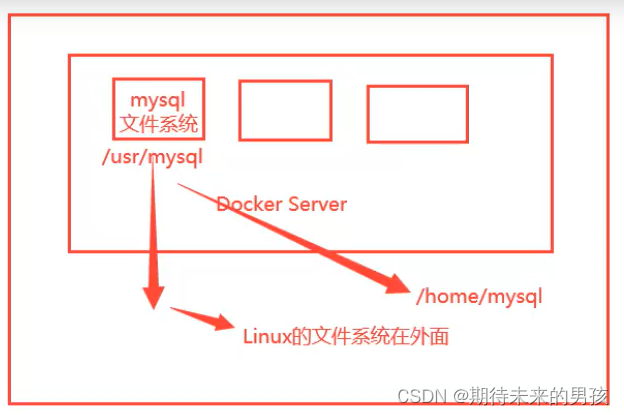
容器之间可以用一个数据共享的技术!Docker 容器中产生的数据,同步到本地。
这就是卷技术。目录的挂载,将我们容器和目录挂载到linux上。
使用数据卷
方式1:使用命令挂载
docker run -it -v 主机目录:容器目录
docker run -it -v /home/ceshi:/home centos

docker inspect 3f63a8295313
”Mounts”: [
{
”Type”: ”bind”,
”Source”: ”/home/ceshi”,
”Destination”: ”/home”,
”Mode”: ””,
”RW”: true,
”Propagation”: ”rprivate”
}
双向过程,在主机和容器中操作都会同步

¶ 安装MySQL
#安装mysql

docker pull mysql:5.7

#挂载目录并启动
docker run --name some-mysql -e MYSQL_ROOT_PASSWORD=my-secret-pw -d mysql:tag#官方启动

docker run -d -p 3310:3306 -v /home/mysql/conf:/etc/mysql/conf.d -v /home/mysql/date:/var/lib/mysql -e MYSQL_ROOT_PASSWORD=my-secret-pw --name mysql01 mysql:5.7

[root@localhost home]# docker run -d -p 3310:3306 -v /home/mysql/conf:/etc/mysql/conf.d -v /home/mysql/date:/var/lib/mysql -e MYSQL_ROOT_PASSWORD=my-secret-pw --name mysql01 mysql:5.7
3280dfb68fa34ab6960f1484915fed2ad7506cddb3c4f942eb8cc9065fe27aef
[root@localhost home]#

#启动成果之后,启动连接工具,测试连接

#sqlyog--连接服务器的3310 --3310 和容器的3306映射

#删除容器后,主机还有相关的容器文件
¶ 具名挂载和匿名挂载
#匿名挂载  只写容器路径没有写容器外的路径
-v 容器路径
docker run -d --name nginx02 -v /etc/nginx nginx

#查看所有vlume 情况

[root@localhost home]# docker volume ls
local     aff897c9ee4e856037c1533a654216cae1b9546ceaa637bb744c06f78c360e40


#具名挂载  默认情况下挂载到  /var/lib/docker/volumes

[root@localhost home]# docker run -d --name nginx03 -v juming-nginx:/etc/nginx nginx
91cf74d594971245746be1255e2e9866bd4e560dcb0a52c3694417b2a8a27066
#查看卷所在文位置
[root@localhost home]# docker volume inspect juming-nginx
[
    {
        "CreatedAt": "2022-04-06T06:38:51+08:00",
        "Driver": "local",
        "Labels": null,
        "Mountpoint": "/var/lib/docker/volumes/juming-nginx/_data",
        "Name": "juming-nginx",
        "Options": null,
        "Scope": "local"
    }
]
[root@localhost home]#
#默认
[root@localhost volumes]# ll
total 28
drwx-----x. 3 root root     19 Apr  6 04:10 2c2954005b249d44268cf5464a968fa8096a3a
drwx-----x. 3 root root     19 Apr  6 06:01 3c2990d4db6d29d2e37accc18ce0d9dd4de7d758a46
drwx-----x. 3 root root     19 Apr  6 03:40 9de28c9355839612f26e2d1b1936d3c47388d01e1f
drwx-----x. 3 root root     19 Apr  6 04:35 89b7bcaf848d4cb18baeea0c60bb391d72cab03d3b
drwx-----x. 3 root root     19 Apr  6 06:35 33a654216cae1b9546ceaa637bb744c06f78c360e40
brw-------. 1 root root 253, 0 Apr  6 00:40 backingFsBlockDev
drwx-----x. 3 root root     19 Apr  6 06:38 juming-nginx
-rw-------. 1 root root  32768 Apr  6 06:38 metadata.db
[root@localhost volumes]# pwd
/var/lib/docker/volumes
#如何确定具名、匿名、还是指定路径
-v  容器路径  #匿名挂载
-v	卷名:容器路径 #具名挂载
-v /主机路径:/容器路径 #指定路径挂载
拓展
#ro、rw 容器内部的读写权限
docker run -d --name nginx03 -v juming-nginx:/etc/nginx:ro nginx
docker run -d --name nginx03 -v juming-nginx:/etc/nginx:rw nginx
¶ 初识Dockerfile
Dockerfile 是用来构建docker镜像的构建文件!命令脚本!
通过脚本可以生成镜像,镜像是一层一层的,脚本一个一个命令,每个 命令都是一层
#创建一个dockerfile文件 任意名字即可 建议dockerfile

[root@localhost docker-test-volume]# docker build -f dockerfile -t root/centos:1.0 .
Sending build context to Docker daemon  2.048kB
Step 1/4 : FROM centos
 ---> 5d0da3dc9764
Step 2/4 : VOLUME ["VOLUME01","VOLUME02"]
 ---> Running in 213022c22b3c
Removing intermediate container 213022c22b3c
 ---> 14098f9dbf49
Step 3/4 : CMD echo ".......END........"
 ---> Running in 3846119080b9
Removing intermediate container 3846119080b9
 ---> 3e1a6ce67e85
Step 4/4 : CMD /bin/bash
 ---> Running in 9111e2c7dbad
Removing intermediate container 9111e2c7dbad
 ---> 711d7a145e27
Successfully built 711d7a145e27
Successfully tagged root/centos:1.0
[root@localhost docker-test-volume]#


#脚本
FROM centos
VOLUME ["VOLUME01","VOLUME02"]

CMD echo ".......END........"
CMD /bin/bash


[root@localhost docker-test-volume]# docker run -it 711d7a145e27 /bin/bash
[root@bc2c72fbd517 /]#
[root@bc2c72fbd517 /]#
[root@bc2c72fbd517 /]# ls -l
total 0
drwxr-xr-x.   2 root root   6 Apr  6 08:31 VOLUME01
drwxr-xr-x.   2 root root   6 Apr  6 08:31 VOLUME02

[root@bc2c72fbd517 /]#

#查看匿名挂载的卷
[root@localhost date]# docker inspect bc2c72fbd517

        "Mounts": [
            {
                "Type": "volume",
                "Name": "47be463cd41c38249c32ddcd8f964e7b488728117197db76496be0820572b8f7",
                "Source": "/var/lib/docker/volumes/47be463cd41c38249c32ddcd8f964e7b488728117197db76496be0820572b8f7/_data",
                "Destination": "VOLUME01",
                "Driver": "local",
                "Mode": "",
                "RW": true,
                "Propagation": ""
            },
            {
                "Type": "volume",
                "Name": "06b32f7f73386966f2ad3a0a10b75612236f8516e5e40b17747d47fe4d13f961",
                "Source": "/var/lib/docker/volumes/06b32f7f73386966f2ad3a0a10b75612236f8516e5e40b17747d47fe4d13f961/_data",
                "Destination": "VOLUME02",
                "Driver": "local",
                "Mode": "",
                "RW": true,
                "Propagation": ""
            }
        ],
¶ 数据卷容器
MySQL数据共享
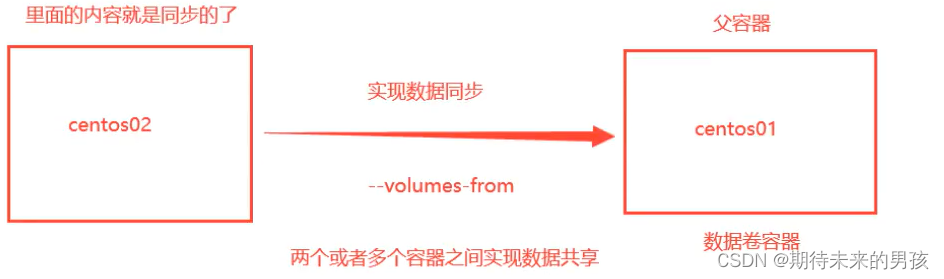
[root@localhost date]# docker run -it --name docker01 711d7a145e27
[root@0261402f3a5c /]# ls
VOLUME01  VOLUME02  bin  dev  etc  home  lib  lib64  lost+found  media  mnt  opt  proc  root  run  sbin  srv  sys  tmp  usr  var

[root@localhost date]# docker run -it --name docker03 --volumes-from docker01 711d7a145e27
[root@804c93076511 /]# ls
VOLUME01  VOLUME02  bin  dev  etc  home  lib  lib64  lost+found  media  mnt  opt  proc  root  run  sbin  srv  sys  tmp  usr  var
[root@804c93076511 /]#


docker run -d -p 3310:3306 -v /home/mysql/conf:/etc/mysql/conf.d -v /home/mysql/date:/var/lib/mysql -e MYSQL_ROOT_PASSWORD=my-secret-pw --name mysql01 mysql:5.7

docker run -d -p 3310:3306 -v /home/mysql/conf:/etc/mysql/conf.d -v /home/mysql/date:/var/lib/mysql -e MYSQL_ROOT_PASSWORD=my-secret-pw --name mysql02
--volumes-from mysql01 mysql:5.7
#这个时候两个容器可以实现数据同步
结论:
容器之间配置信息的传递,数据卷容器的生命周期一直持续到没有容器使用为止。
但是 数据一旦数据持久化 这个时候数据保存在本地,数据不会丢失。
¶ DockerFile
¶ DockerFile介绍
Dockerfile 是用来构建docker镜像的构建文件!命令脚本!
构建步骤
1.编写dockerfile文件
2.docker build 构建镜像
3.docker run 运行镜像
4.docker push 发布镜像
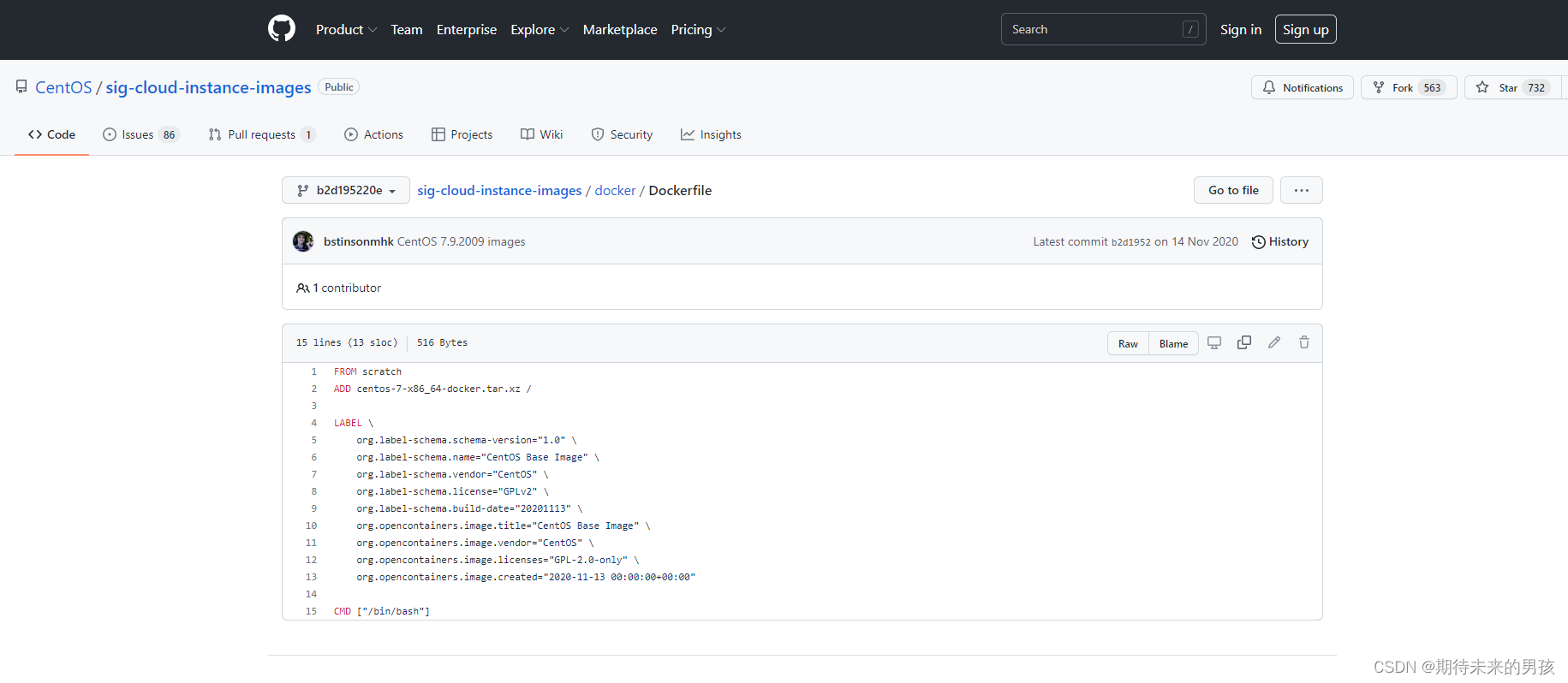
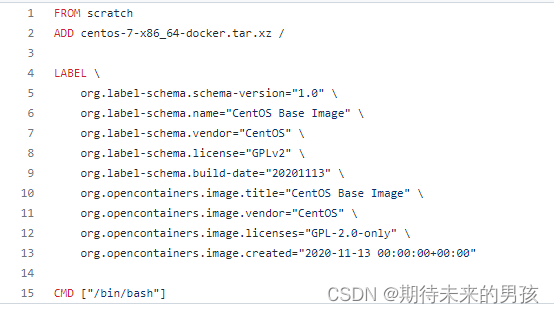
FROM scratch
ADD centos-7-x86_64-docker.tar.xz /

LABEL \
    org.label-schema.schema-version="1.0" \
    org.label-schema.name="CentOS Base Image" \
    org.label-schema.vendor="CentOS" \
    org.label-schema.license="GPLv2" \
    org.label-schema.build-date="20201113" \
    org.opencontainers.image.title="CentOS Base Image" \
    org.opencontainers.image.vendor="CentOS" \
    org.opencontainers.image.licenses="GPL-2.0-only" \
    org.opencontainers.image.created="2020-11-13 00:00:00+00:00"

CMD ["/bin/bash"]
¶ 构建过程
基础知识:
1.每个保留关键字都是大写字母
2.从上到下的执行顺序
3.#表示注释
4.每个指令都会创建一层新的镜像层,并提交
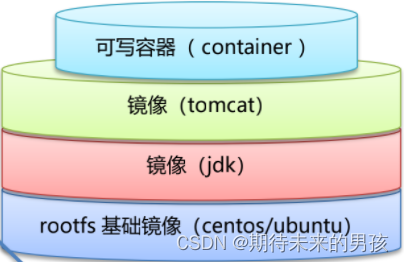
dockerfile :构建文件 定义一切的步骤 源代码
dockerimages : 通过dockerfile 构建生成的镜像,最终发布和运行的产品
docker容器:容器就是镜像运行的起来提供服务器
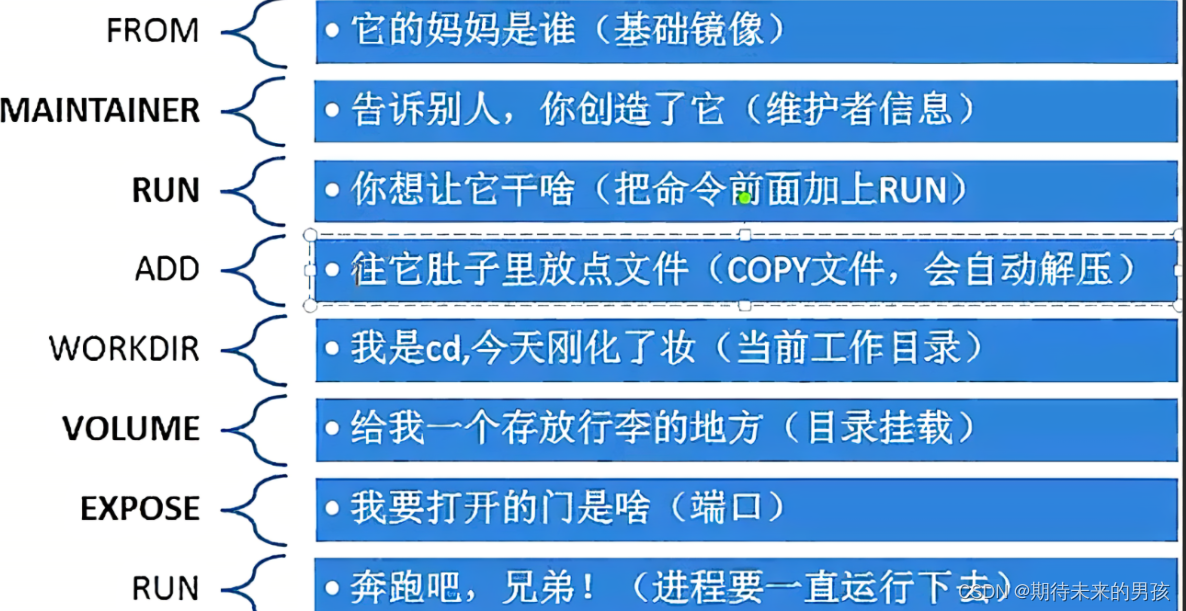
¶ Dockerfile指令
FROM 		#基础镜像,一切从这里开始构建
MAINTAINER  # 镜像的创建者 姓名+邮箱
RUN	 		#镜像构建的时候需要运行的命令
ADD  		#步骤:tomcat 镜像  这个tomcat 是压缩包!添加内容
WORKDIR 	#镜像的工作目录
VOLUME  	#挂载的目录
EXPOSE		#暴露端口 和-p 效果一样
CMD			#指定这个容器启动的时候要运行的命令,只有最后一个会生效,可被替代
ENTRYPOINT	#指定这个容器启动的时候要运行的命令,可以追加命令
ONBUILD		#当构建一个被继承dockerfile 这个时候就会运行 ONBUILD 的指令 。触发指令
COPY		#类似ADD 将我们的文件拷贝到镜像中
ENV			#构建的时候设置环境变量
¶ 练习
docker hub 中大部分镜像都是从这个基础镜像开始的FROM scratch
#编写dockerfile 文件
[root@localhost dockerfile]# cat dockerfile
FROM centos
MAINTAINER lxf<821271702@qq.com>

ENV MYPATH /usr/local
WORKDIR $MYPATH   #默认根目录

RUN yum -y install vim
RUN yum -y install net-tools

EXPOSE 80

CMD echo $MYPATH
CMD echo "....end..."
CMD /bin/bash

#通过这个文件构建镜像
docker build -f dockerfile文件路径 -t 镜像名:[tag] .

docker build -f dockerfile -t mycentos:0.1 .

Successfully built a8cb1cb277c4
Successfully tagged mycentos:0.1
我们可以通过docker history images-ID 查看镜像历史的变化记录
[root@localhost dockerfile]# docker images
REPOSITORY            TAG       IMAGE ID       CREATED          SIZE
mycentos              0.1       a8cb1cb277c4   29 minutes ago   231MB
root/centos           1.0       711d7a145e27   2 hours ago      231MB
tomcat02              1.0       aff84909b34e   13 hours ago     684MB
nginx                 latest    605c77e624dd   3 months ago     141MB
tomcat                latest    fb5657adc892   3 months ago     680MB
redis                 latest    7614ae9453d1   3 months ago     113MB
mysql                 5.7       c20987f18b13   3 months ago     448MB
centos                latest    5d0da3dc9764   6 months ago     231MB
portainer/portainer   latest    580c0e4e98b0   12 months ago    79.1MB
elasticsearch         latest    5acf0e8da90b   3 years ago      486MB
[root@localhost dockerfile]# docker histrtoy a8cb1cb277c4
docker: 'histrtoy' is not a docker command.
See 'docker --help'
[root@localhost dockerfile]# docker history a8cb1cb277c4
IMAGE          CREATED             CREATED BY                                      SIZE      COMMENT
a8cb1cb277c4   29 minutes ago      /bin/sh -c #(nop)  CMD ["/bin/sh" "-c" "/bin…   0B
d63ed78135e0   29 minutes ago      /bin/sh -c #(nop)  CMD ["/bin/sh" "-c" "echo…   0B
7cf365c93efb   29 minutes ago      /bin/sh -c #(nop)  CMD ["/bin/sh" "-c" "echo…   0B
72ddfce337b6   29 minutes ago      /bin/sh -c #(nop)  EXPOSE 80                    0B
60d933eef8d6   About an hour ago   /bin/sh -c #(nop) WORKDIR /usr/local            0B
fe31e1bb18fe   About an hour ago   /bin/sh -c #(nop)  ENV MYPATH=/usr/local        0B
df5aaf1889e7   About an hour ago   /bin/sh -c #(nop)  MAINTAINER lxf<821271702@…   0B
5d0da3dc9764   6 months ago        /bin/sh -c #(nop)  CMD ["/bin/bash"]            0B
<missing>      6 months ago        /bin/sh -c #(nop)  LABEL org.label-schema.sc…   0B
<missing>      6 months ago        /bin/sh -c #(nop) ADD file:805cb5e15fb6e0bb0…   231MB
[root@localhost dockerfile]#
CMD 、ENTRYPOINT区别
CMD			#指定这个容器启动的时候要运行的命令,只有最后一个会生效,可被替代
ENTRYPOINT	#指定这个容器启动的时候要运行的命令,可以追加命令
测试cmd
#编写dockerfile文件
[root@localhost dockerfile]# cat dockerfile-cmd
FROM centos
CMD ["ls","-a"]

#构建镜像
[root@localhost dockerfile]# docker build -f dockerfile-cmd -t cmdtest .
Sending build context to Docker daemon  4.096kB
Step 1/2 : FROM centos
 ---> 5d0da3dc9764
Step 2/2 : CMD ["ls","-a"]
 ---> Using cache
 ---> 2efb513a6c19
Successfully built 2efb513a6c19
Successfully tagged cmdtest:latest
#run 运行 ls -a 生效
[root@localhost dockerfile]# docker run 2efb513a6c19

.dockerenv
bin
……
usr
var
#追加ls -al  报错

[root@localhost dockerfile]# docker run 2efb513a6c19 -l
docker: Error response from daemon: failed to create shim: OCI runtime create failed: container_linux.go:380: starting container process caused: exec: "-l": executable file not found in $PATH: unknown.
[root@localhost dockerfile]#


[root@localhost dockerfile]# docker run 2efb513a6c19 ls -al
total 0
drwxr-xr-x.  20 root root 262 Sep 15  2021 var
[root@localhost dockerfile]#

#cmd 的清理下

#

[root@localhost dockerfile]# cat dockerfile-entry
FROM centos
ENTRYPOINT ["ls","-a"]
[root@localhost dockerfile]#
#entrypoint 可以在后面追加命令
[root@localhost dockerfile]# docker run c7b39ad4e057 -l
total 0
drwxr-xr-x.   1 root root   6 Apr  6 19:20 .
drwxr-xr-x.   1 root root   6 Apr  6 19:20 ..
-rwxr-xr-x.   1 root root   0 Apr  6 19:20 .dockerenv
[root@localhost dockerfile]#
¶ 练习:tomcat镜像
1、准备镜像文件 tomcat压缩包 、jdk压缩包

2、编写docfile 文件
FROM centos:7
MAINTAINER lxf<821271702@qq.com>

COPY readme.txt /usr/local/reademe.txt

ADD jdk-8u202-linux-x64.tar.gz /usr/local/
ADD apache-tomcat-10.0.21.tar.gz /usr/local/

RUN yum -y install vim

ENV MYPATH /usr/local
WORKDIR $MYPATH
ENV JAVA_HOME /usr/local/jdk1.8.0_202
ENV CLASSPATH $JAVA_HOME/lib/dt.jar:$JAVA_HOME/lib/tools.jar
ENV CATALINA_HOME /usr/local/apache-tomcat-10.0.21
ENV CATALINA_BASH /usr/local/apache-tomcat-10.0.21
ENV PATH $PATH:$JAVA_HOME/bin:$CATALINA_HOME/lib:$CATALINA_HOME/bin

EXPOSE 8080

CMD /usr/local/apache-tomcat-10.0.21/bin/startup.sh && tail -F /url/local/apache-tomcat-10.0.21/bin/logs/catalina.out
3、构建镜像
docker build -t diytomcat .
4、运行镜像
docker run -d -p 9090:8080 --name lxftomcat -v /home/lxf/build/tomcat/test:/usr/local/apache-tomcat-10.0.21/webapps/test -v /home/lxf/build/tomcat/tomcatlogs/:/usr/local/apache-tomcat-10.0.21/logs diytomcat
5、部署项目
[root@testhost test]# pwd
/home/lxf/build/tomcat/test
[root@testhost test]# tree
.
├── index.jsp
└── WEB-INF
    └── web.xml
<?xml version="1.0" encoding="UTF-8"?>
<web-app xmlns="http://xmlns.jcp.org/xml/ns/javaee"
         xmlns:xsi="http://www.w3.org/2001/XMLSchema-instance"
         xsi:schemaLocation="http://xmlns.jcp.org/xml/ns/javaee
                      http://xmlns.jcp.org/xml/ns/javaee/web-app_4_0.xsd"
         version="4.0"
         metadata-complete="true">
</web-app>
<%@ page language="java" contentType="text/html; charset=UTF-8"
    pageEncoding="UTF-8"%>
<!DOCTYPE html>
<html>
<head>
<meta charset="utf-8">
<title>菜鸟教程(runoob.com)</title>
</head>
<body>
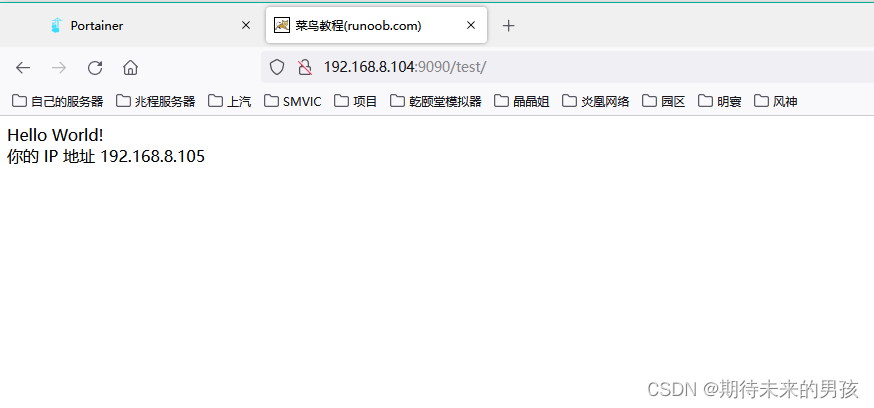
Hello World!<br/>
<%
out.println("你的 IP 地址 " + request.getRemoteAddr());
%>
</body>
</html>
验证:
¶ 发布镜像
docker hub
[root@testhost tomcatlogs]# docker login --help

Usage:  docker login [OPTIONS] [SERVER]

Log in to a Docker registry.
If no server is specified, the default is defined by the daemon.

Options:
  -p, --password string   Password
      --password-stdin    Take the password from stdin
  -u, --username string   Username

[root@testhost tomcatlogs]# docker login -u 821271702
Password:
WARNING! Your password will be stored unencrypted in /root/.docker/config.json.
Configure a credential helper to remove this warning. See
https://docs.docker.com/engine/reference/commandline/login/#credentials-store

Login Succeeded

[root@testhost tomcatlogs]# docker push lxf/diytomcat:1.0
The push refers to repository [docker.io/lxf/diytomcat]
An image does not exist locally with the tag: lxf/diytomcat
[root@testhost tomcatlogs]# docker  tag 4de56e7ec301 lxf/diytomcat:1.0
[root@testhost tomcatlogs]# docker push lxf/diytomcat:1.0
The push refers to repository [docker.io/lxf/diytomcat]
9de296bd45b2: Preparing
ecea4b74c9ae: Preparing
be136704343b: Preparing
96cc59e44fa6: Preparing
阿里云镜像服务
1、开通容器镜像服务
2、创建命名空间

3、创建仓库

4、上传、下载镜像
1. 登录阿里云Docker Registry
$ docker login --username=李潇峰personal registry.cn-hangzhou.aliyuncs.com
用于登录的用户名为阿里云账号全名,密码为开通服务时设置的密码。

您可以在访问凭证页面修改凭证密码。

2. 从Registry中拉取镜像
$ docker pull registry.cn-hangzhou.aliyuncs.com/lxf_dockerhub/lxf_test:[镜像版本号]
3. 将镜像推送到Registry
$ docker login --username=李潇峰personal registry.cn-hangzhou.aliyuncs.com
$ docker tag [ImageId] registry.cn-hangzhou.aliyuncs.com/lxf_dockerhub/lxf_test:[镜像版本号]
  docker tag 4de56e7ec301 registry.cn-hangzhou.aliyuncs.com/lxf_dockerhub/lxf_test:1.0
$ docker push registry.cn-hangzhou.aliyuncs.com/lxf_dockerhub/lxf_test:[镜像版本号]

请根据实际镜像信息替换示例中的[ImageId]和[镜像版本号]参数。

4. 选择合适的镜像仓库地址
从ECS推送镜像时,可以选择使用镜像仓库内网地址。推送速度将得到提升并且将不会损耗您的公网流量。

如果您使用的机器位于VPC网络,请使用 registry-vpc.cn-hangzhou.aliyuncs.com 作为Registry的域名登录。

5. 示例
使用"docker tag"命令重命名镜像,并将它通过专有网络地址推送至Registry。

$ docker images
REPOSITORY                                                         TAG                 IMAGE ID            CREATED             VIRTUAL SIZE
registry.aliyuncs.com/acs/agent                                    0.7-dfb6816         37bb9c63c8b2        7 days ago          37.89 MB
$ docker tag 37bb9c63c8b2 registry-vpc.cn-hangzhou.aliyuncs.com/acs/agent:0.7-dfb6816
使用 "docker push" 命令将该镜像推送至远程。

$ docker push registry-vpc.cn-hangzhou.aliyuncs.com/acs/agent:0.7-dfb6816w
5、验证
[root@testhost ~]#  docker tag 4de56e7ec301 registry.cn-hangzhou.aliyuncs.com/lxf_dockerhub/lxf_test:1.0
[root@testhost ~]# docker push registry.cn-hangzhou.aliyuncs.com/lxf_dockerhub/lxf_test:1.0
The push refers to repository [registry.cn-hangzhou.aliyuncs.com/lxf_dockerhub/lxf_test]
9de296bd45b2: Pushed
ecea4b74c9ae: Pushed
be136704343b: Pushed
96cc59e44fa6: Pushed
174f56854903: Pushed
1.0: digest: sha256:502604cf83e8cead2e98366fe8669ab81e683fffa97cd38e8b34085fc4a2248c size: 1373

¶ 小结
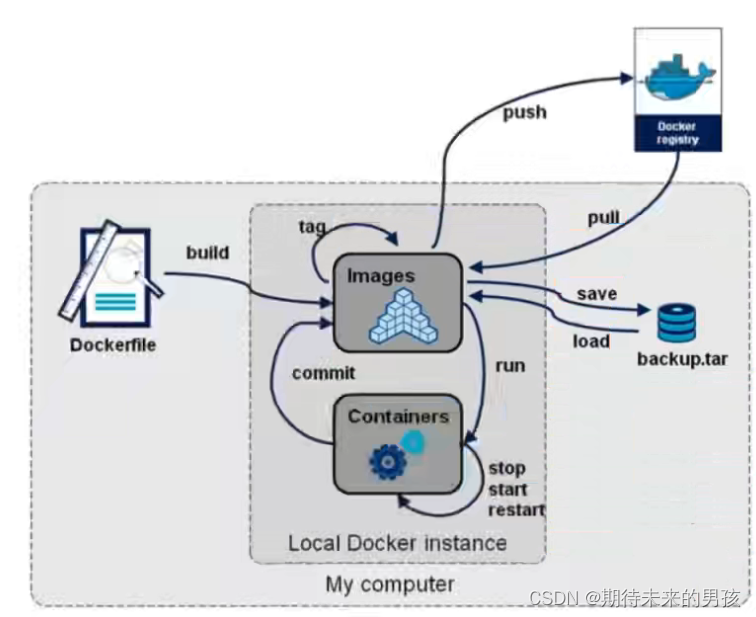
[root@testhost ~]# docker save --help

Usage:  docker save [OPTIONS] IMAGE [IMAGE...]

Save one or more images to a tar archive (streamed to STDOUT by default)

Options:
  -o, --output string   Write to a file, instead of STDOUT
[root@testhost ~]# docker load --help

Usage:  docker load [OPTIONS]

Load an image from a tar archive or STDIN

Options:
  -i, --input string   Read from tar archive file, instead of STDIN
  -q, --quiet          Suppress the load output