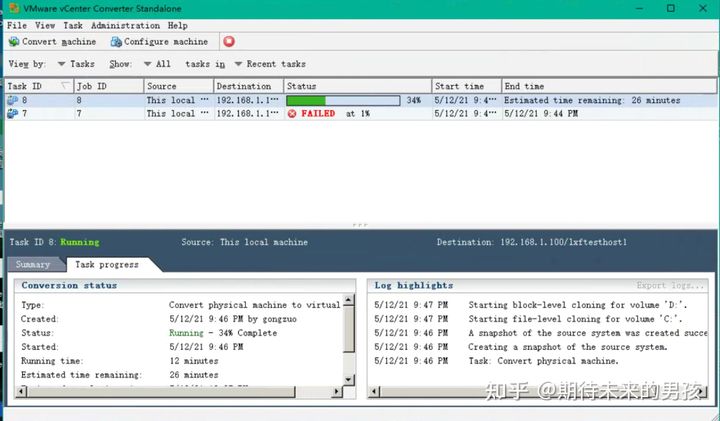
¶ 背景
使用VMware vCenter Converter Standalone 6.2将自己的笔记本的迁移到ESXI6.7上
¶ 一、准备工作
软件下载
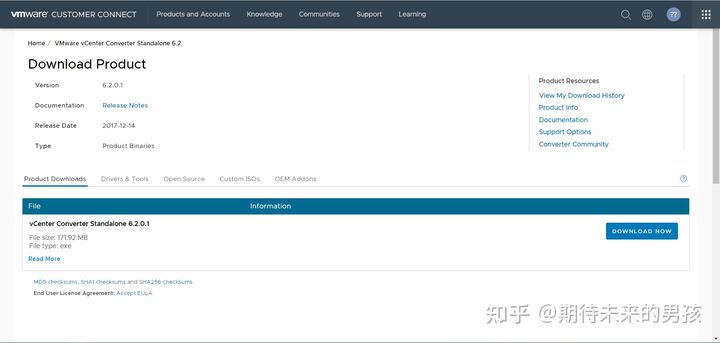
VMware vCenter Converter Standalone - My VMware
安装
默认安装即可
笔记本
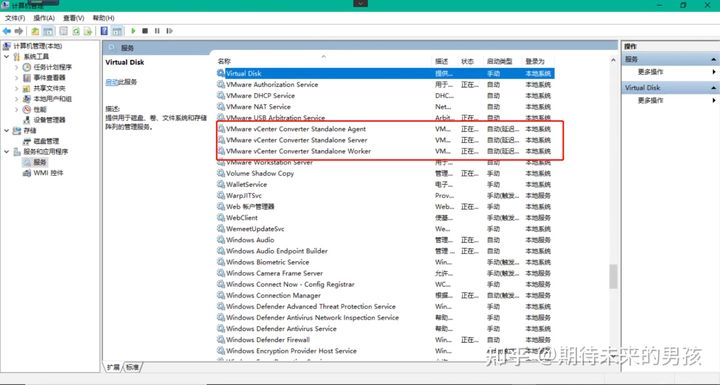
确认相应服务开启
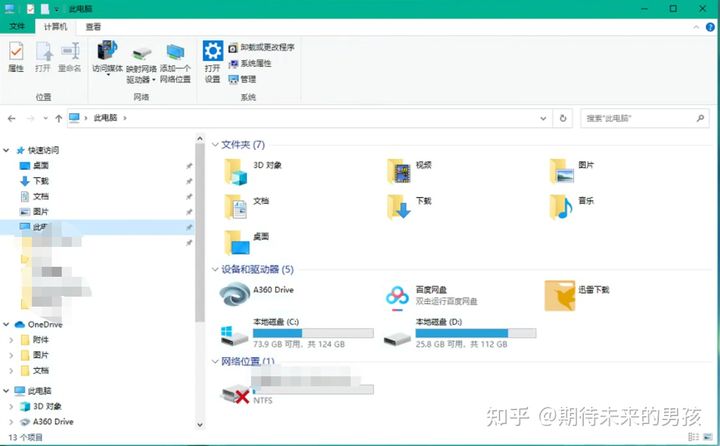
断开共享文件
¶ 二、迁移
报错1
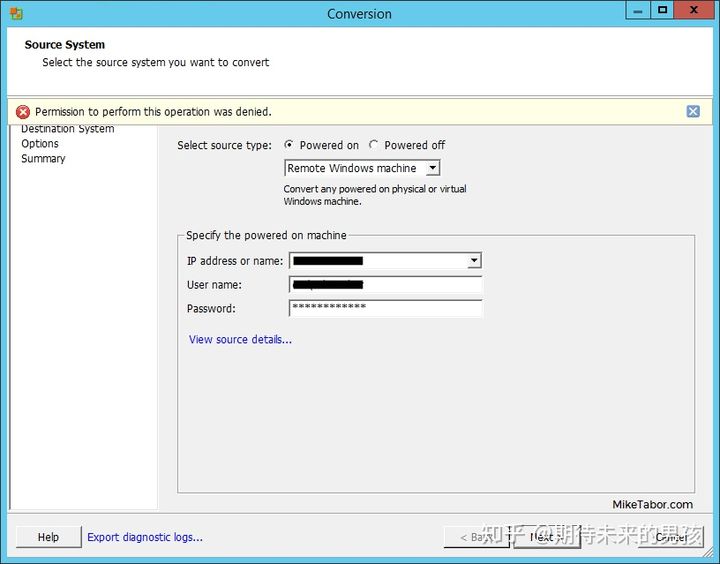
解决方法
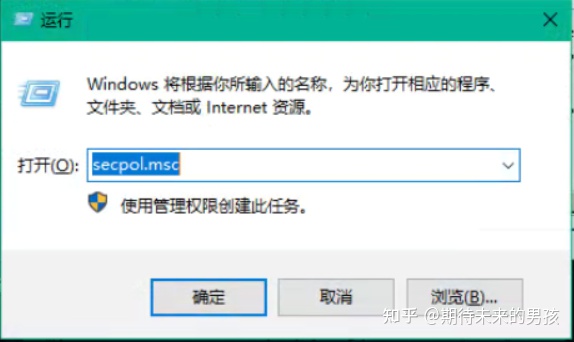
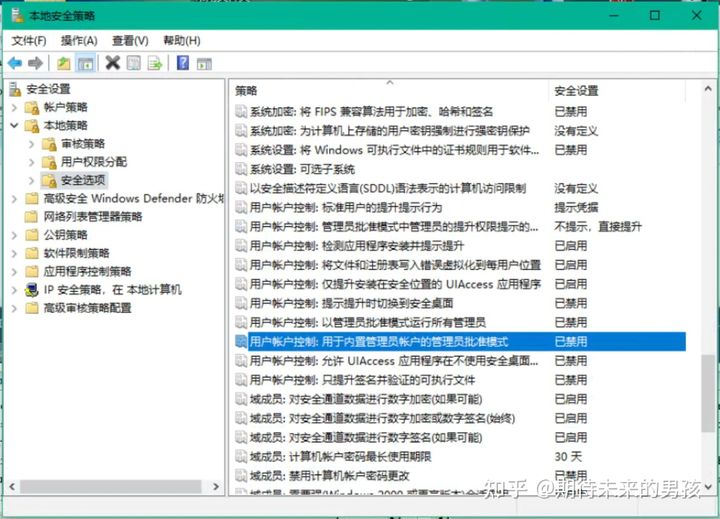
将“用户访问控制:以管理员批准模式运行所有管理员”从“启用”更改为“禁用”。
重启设备
操作说明:
Win10 权限问题:用于内置管理员账户的管理员批准模式_ifu25的博客-CSDN博客_用于内置管理员账户的管理员批准模式
报错2
迁移过程报错 Status: FAILED: Unable to create a VSS snapshot of the source volume(s). Error code:2147754776
败: 无法为源卷创建 VSS 快照。错误代码: 2147754776
解决方法
1. 依次单击“开始”、“运行”,键入 Regedit,然后单击“确定”。
2. 找到并单击下面的注册表子项:
HKEY_LOCAL_MACHINE\SOFTWARE\Microsoft\EventSystem\{26c409cc-ae86-11d1-b616-00805fc79216}\Subscriptions
3. 在Subscriptions上点击鼠标右键-删除(注,如果点开Subscriptions会发现下面其实有很多子项,这个不用管,全部删除就可以了,按后面的流程操作后还会新生成)
4. 退出注册表编辑器。
5. 单击“开始”,再单击“运行”,键入 services.msc,然后单击“确定”。
6. 右键单击下列服务,一次单击一个。对每个服务都单击“重新启动”:
* COM+ Event System(这个服务重启的时候会提示有关联的服务也需要重启,确认即可)
* COM+ System Application
* Microsoft Software Shadow Copy Provider(Microsoft 软件卷影复制提供程序)
* Volume Shadow Copy (卷影复制)
7. 单击“开始”-“运行”,键入 cmd,然后单击“确定”,在命令提示符处,键入 vssadmin list writers,然后按 Enter。
未执行前述操作前显示的如下:
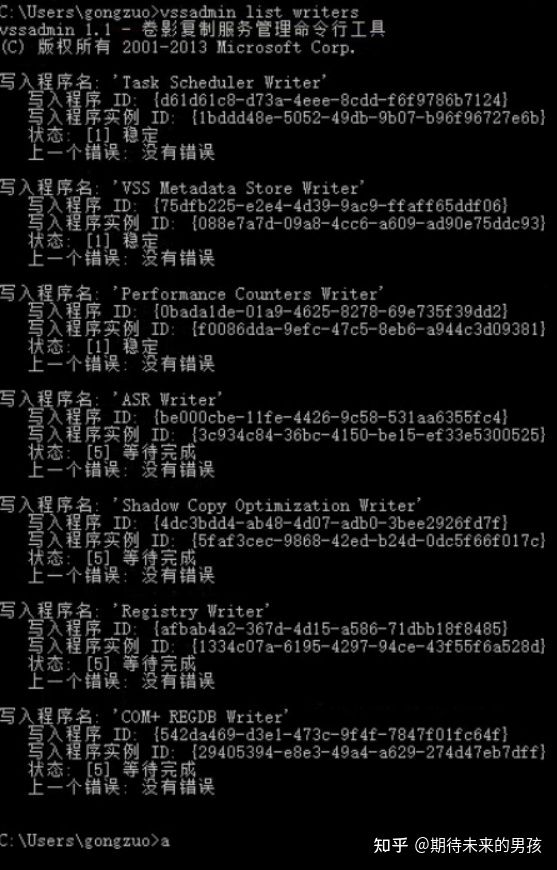
到此就返回到命令行了,后面没有其他内容。
8. 如果目前列出了 VSS 写入程序(如下图),请关闭“命令提示符”窗口。不必完成其余的步骤。
如果没有列出 VSS 写入程序,请在命令提示符处键入以下命令。在键入每个命令后按 Enter。
* cd /d %windir%\system32
* net stop vss
* net stop swprv
* regsvr32 ole32.dll
* regsvr32 oleaut32.dll
* regsvr32 /i eventcls.dll
* regsvr32 vss_ps.dll
* vssvc /register
* regsvr32 /i swprv.dll
* regsvr32 es.dll
* regsvr32 stdprov.dll
* regsvr32 vssui.dll
* regsvr32 msxml.dll
* regsvr32 msxml3.dll
* regsvr32 msxml4.dll
注意 最后一个命令可能无法成功运行。
10. 在命令提示符处,键入 vssadmin list writers,然后按 Enter。
11. 确认目前是否列出了 VSS 写入程序。
重新运行转换程序即可
在 Windows Server 2003 中运行 vssadmin 列表编写器命令时出现错误 0x8000FFFF - Windows Server
¶ 三、过程
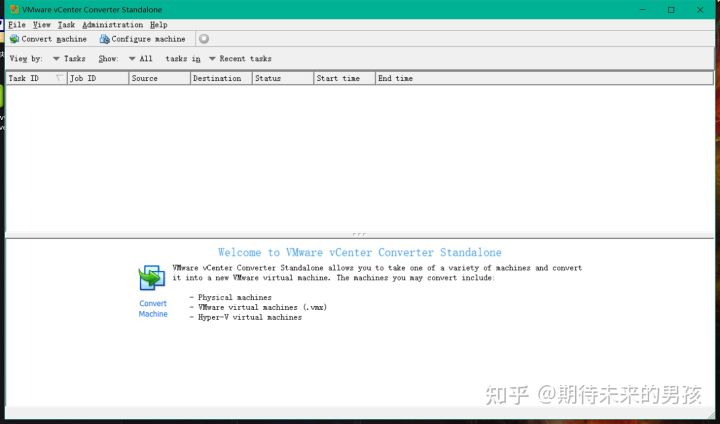
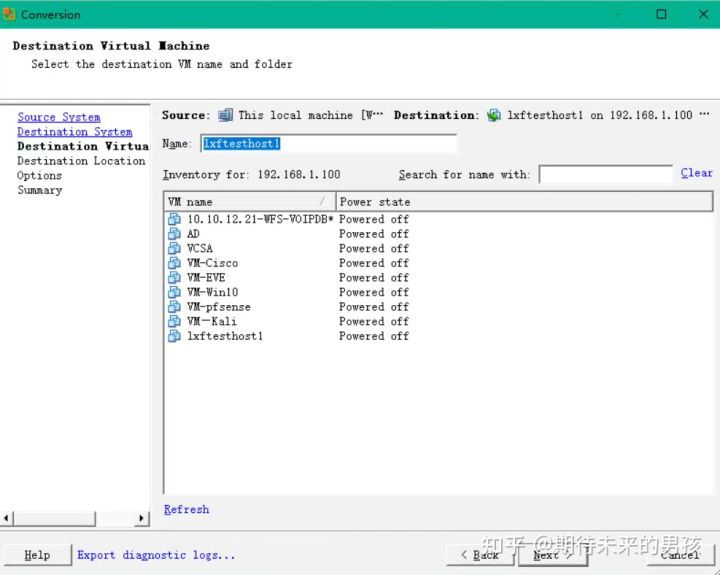
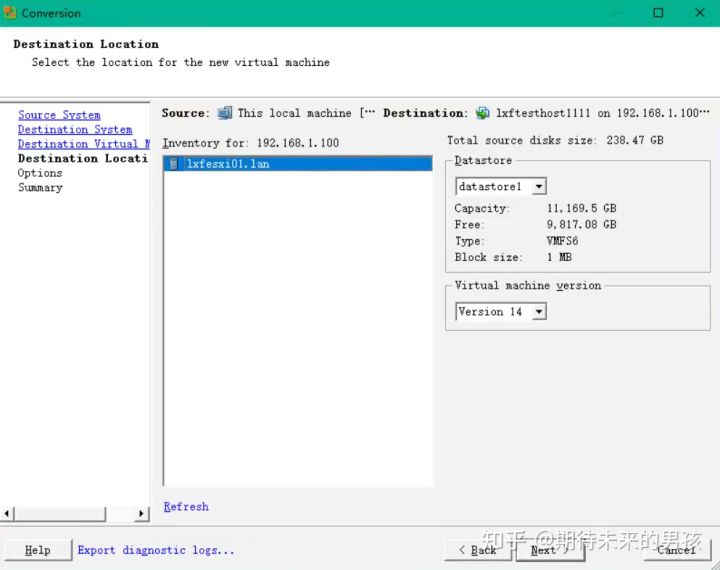
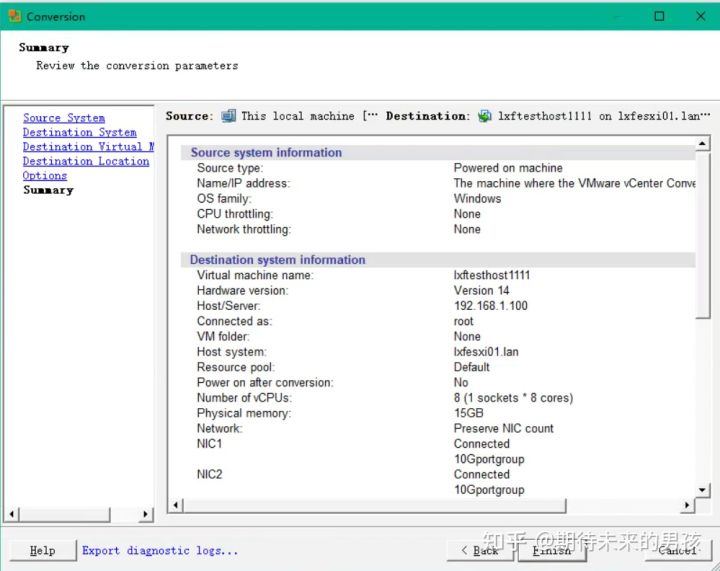
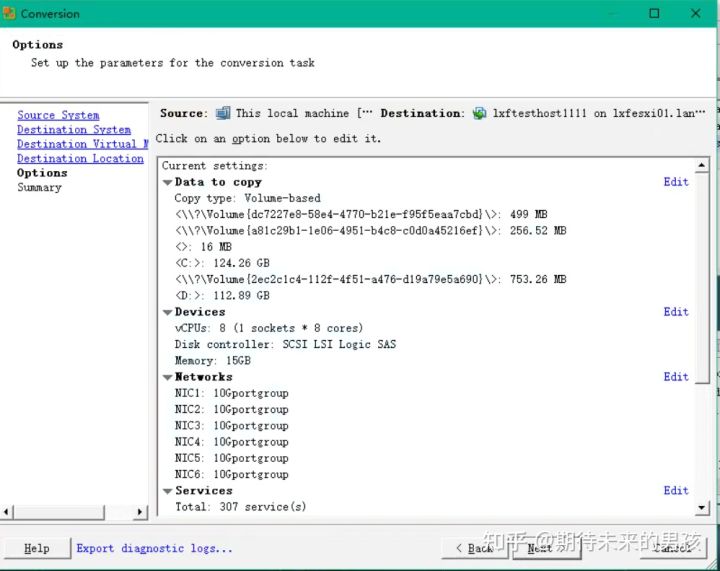
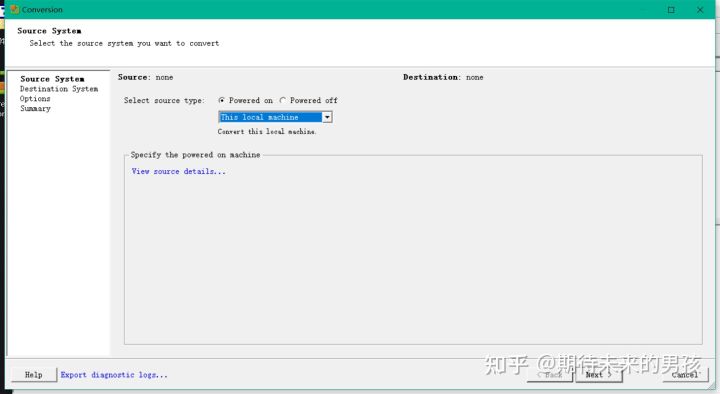
Convert machine
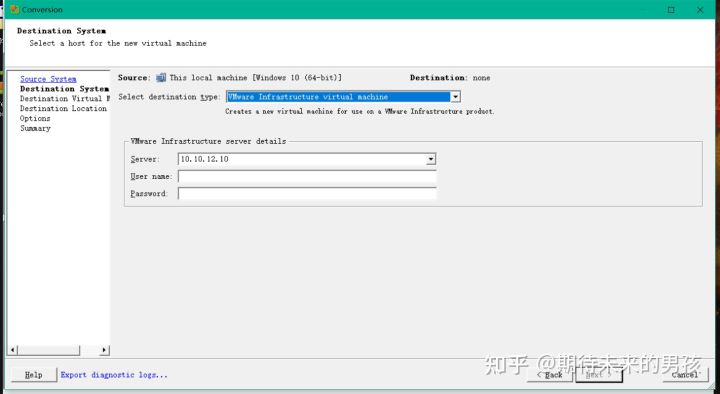
输入目的ESXI主机 ip 账号 密码